Aprobaciones de gastos para iglesias: Aprobaciones sin
cadenas de correos.
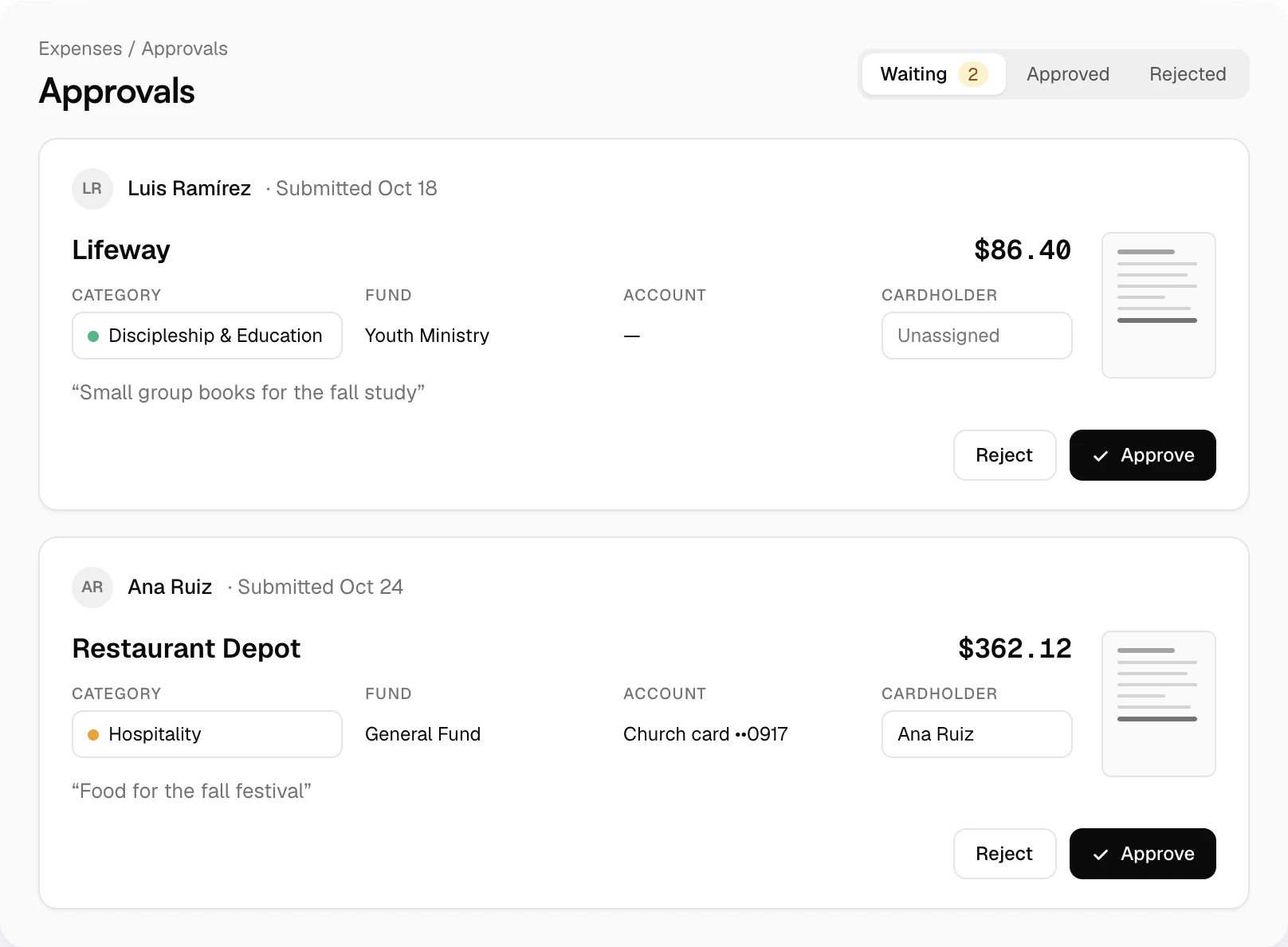
Activa las aprobaciones y cada gasto nuevo espera a un administrador, con su recibo, categoría y fondo en una sola tarjeta.
Antes y después
Aprobar sin perseguir a nadie.
| Antes | Con Altarflow |
|---|---|
| 01Antes: Reenviar recibos al tesorero para que dé el visto bueno | Con Altarflow: Cada gasto pendiente está en una tarjeta con su recibo |
| 02Antes: Un sí perdido en una cadena de correos | Con Altarflow: Aprobar o Rechazar en la tarjeta, con nombre |
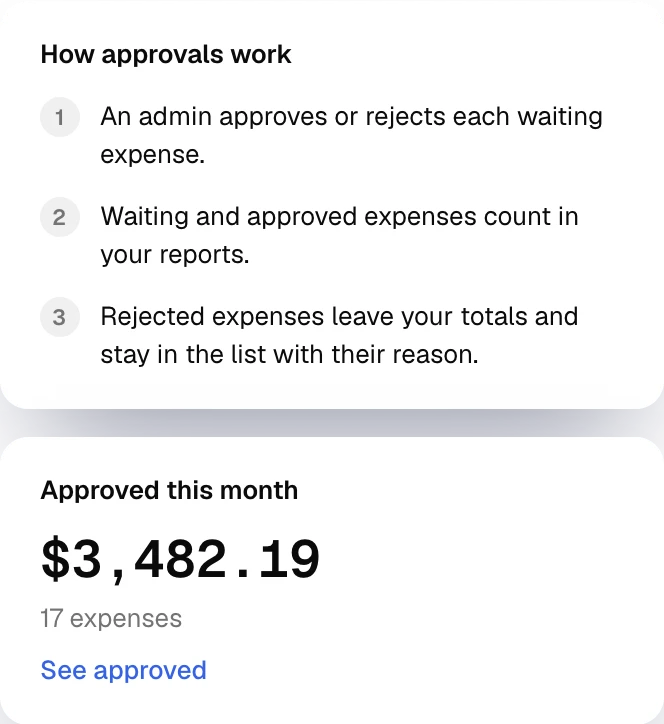
| 03Antes: Un cargo rechazado que sigue en los totales | Con Altarflow: Los gastos rechazados salen de tus totales y guardan su motivo |
| 04Antes: Recordar quién le debe a la iglesia un cargo personal | Con Altarflow: El cargo queda como Adeudado hasta que se descuente de nómina |
Configuración
Se activa con un solo interruptor.
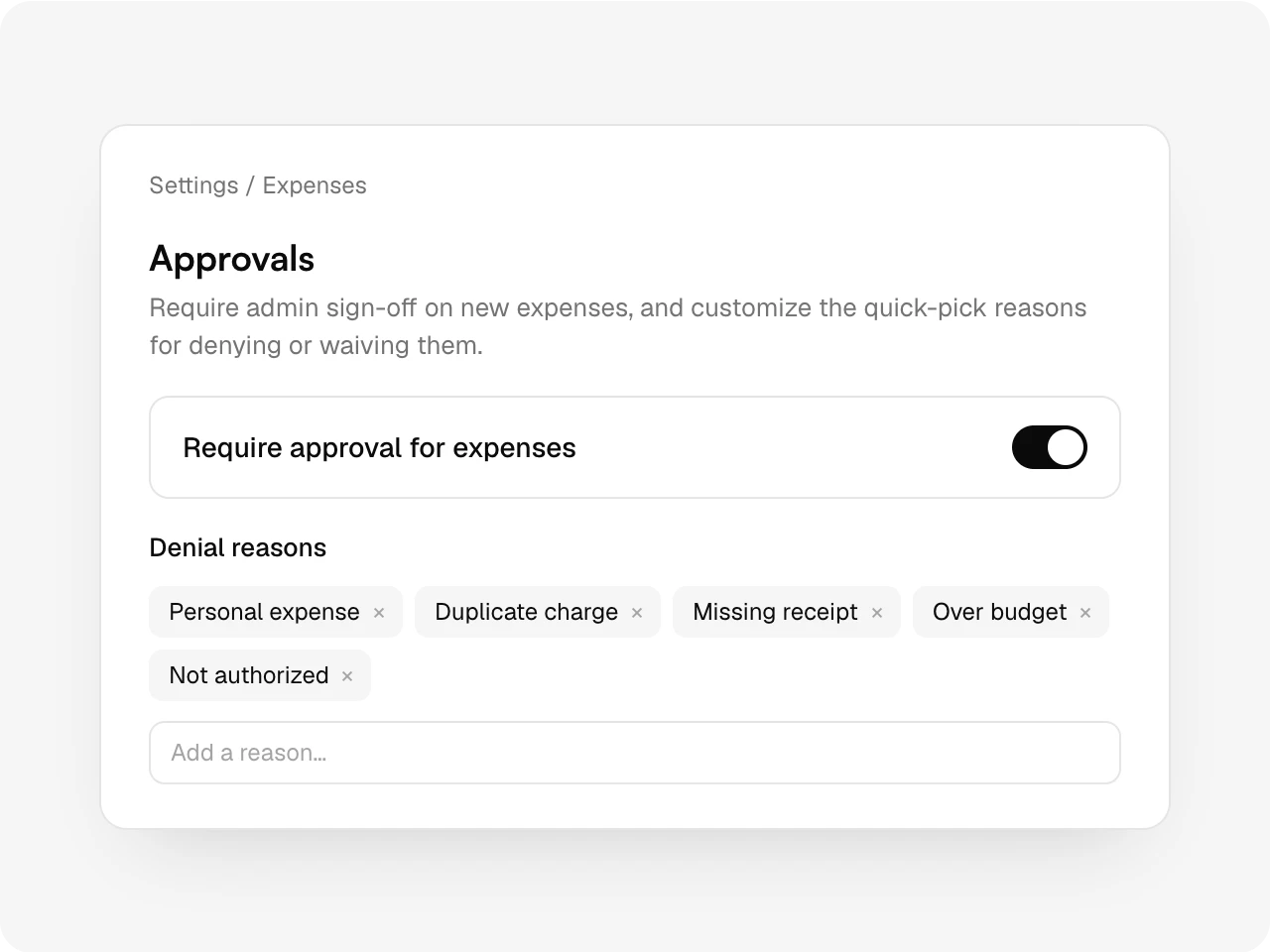
Activa Exigir aprobación de gastos. Desde ese momento, los gastos ingresados a mano, registrados desde una línea del banco o creados desde un recibo esperan a un administrador. Define tu propia lista de motivos de rechazo.
Detalle del gasto
Aprueba desde el mismo gasto.
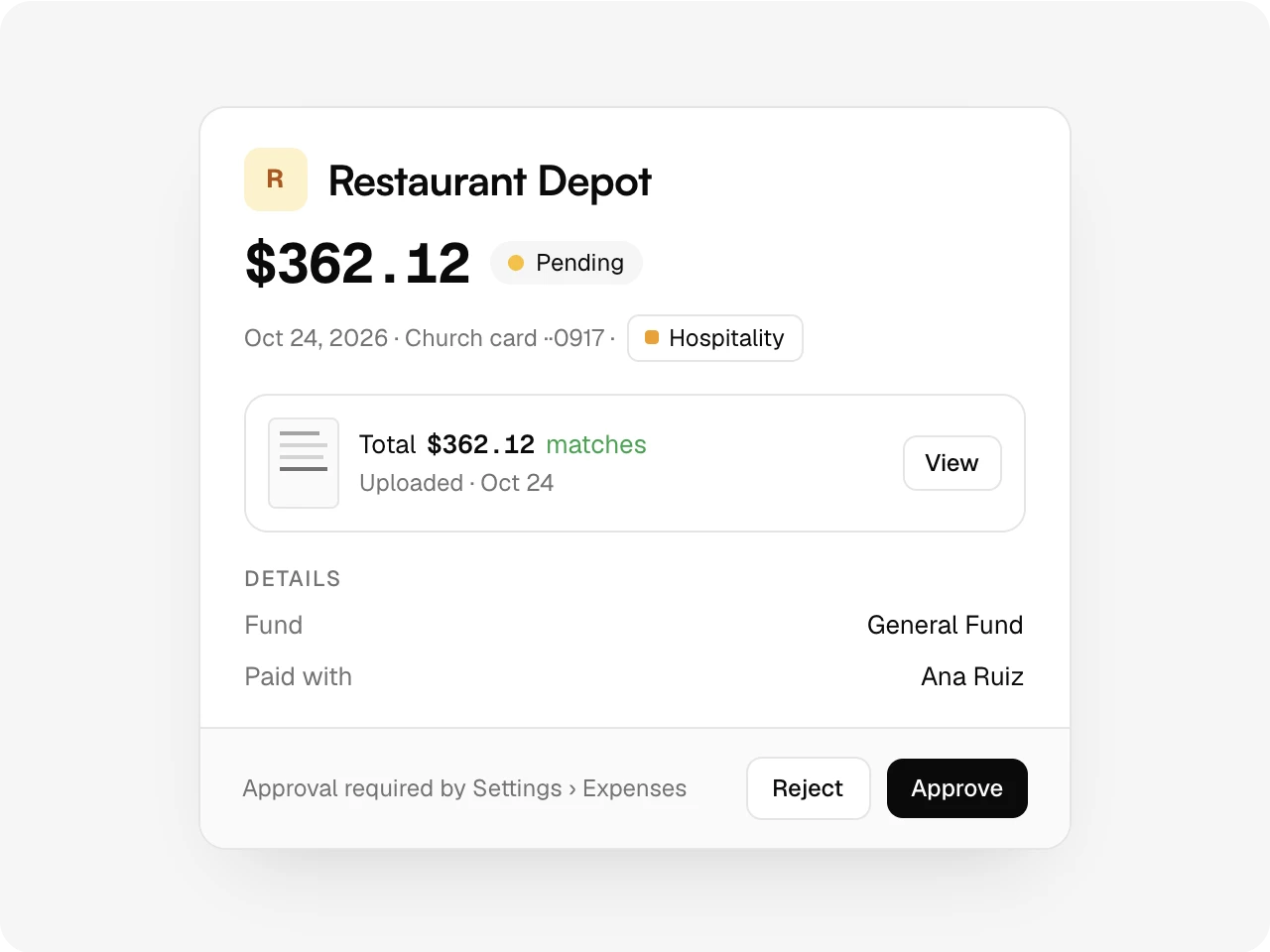
Un gasto en espera aparece como Pendiente en todas partes. Ábrelo desde Todos los gastos o el resumen, y Aprobar y Rechazar están abajo, junto a su recibo y sus detalles.
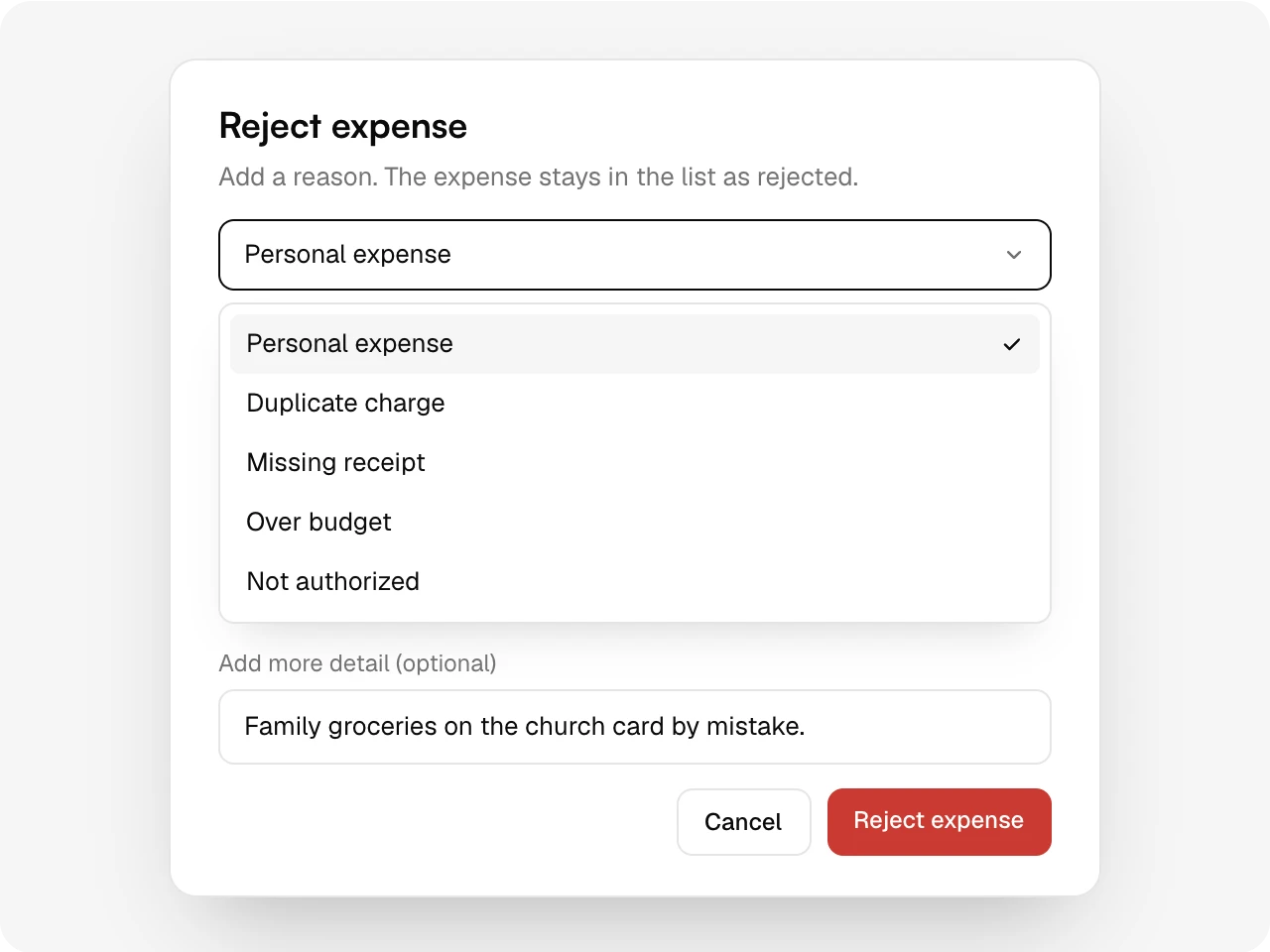
Rechazar
Cada rechazo tiene su motivo.
Elige un motivo de la lista de tu iglesia o escribe el tuyo. Un gasto rechazado sale de tus totales pero se queda en la lista con su motivo, así nada desaparece en silencio.
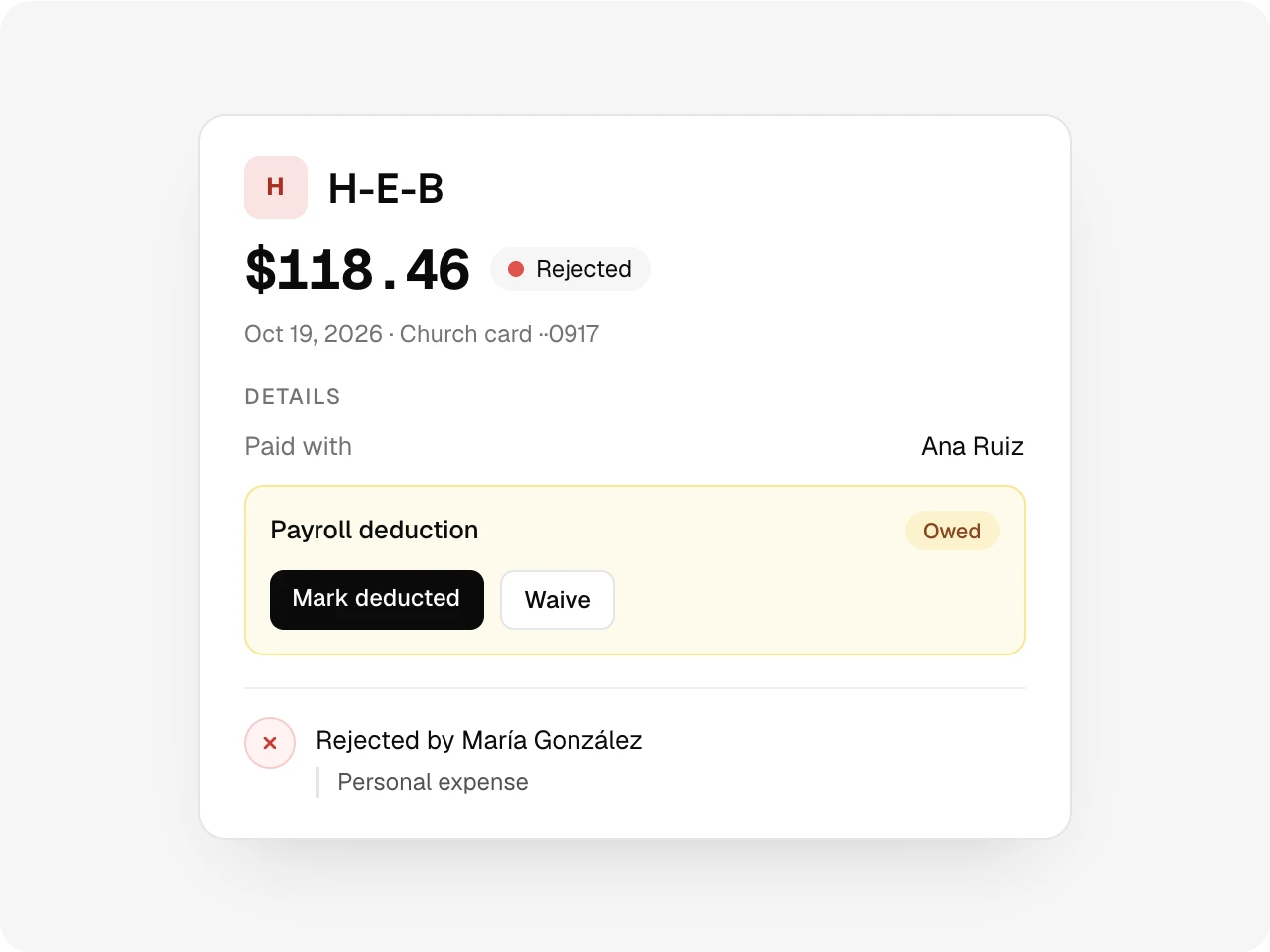
Descuento de nómina
Los cargos personales se devuelven.
Rechaza un cargo de una tarjeta de la iglesia asignada a una persona y queda como Adeudado. Márcalo como descontado cuando se cobre por nómina, o perdónalo con una nota. Un reporte muestra cada descuento.
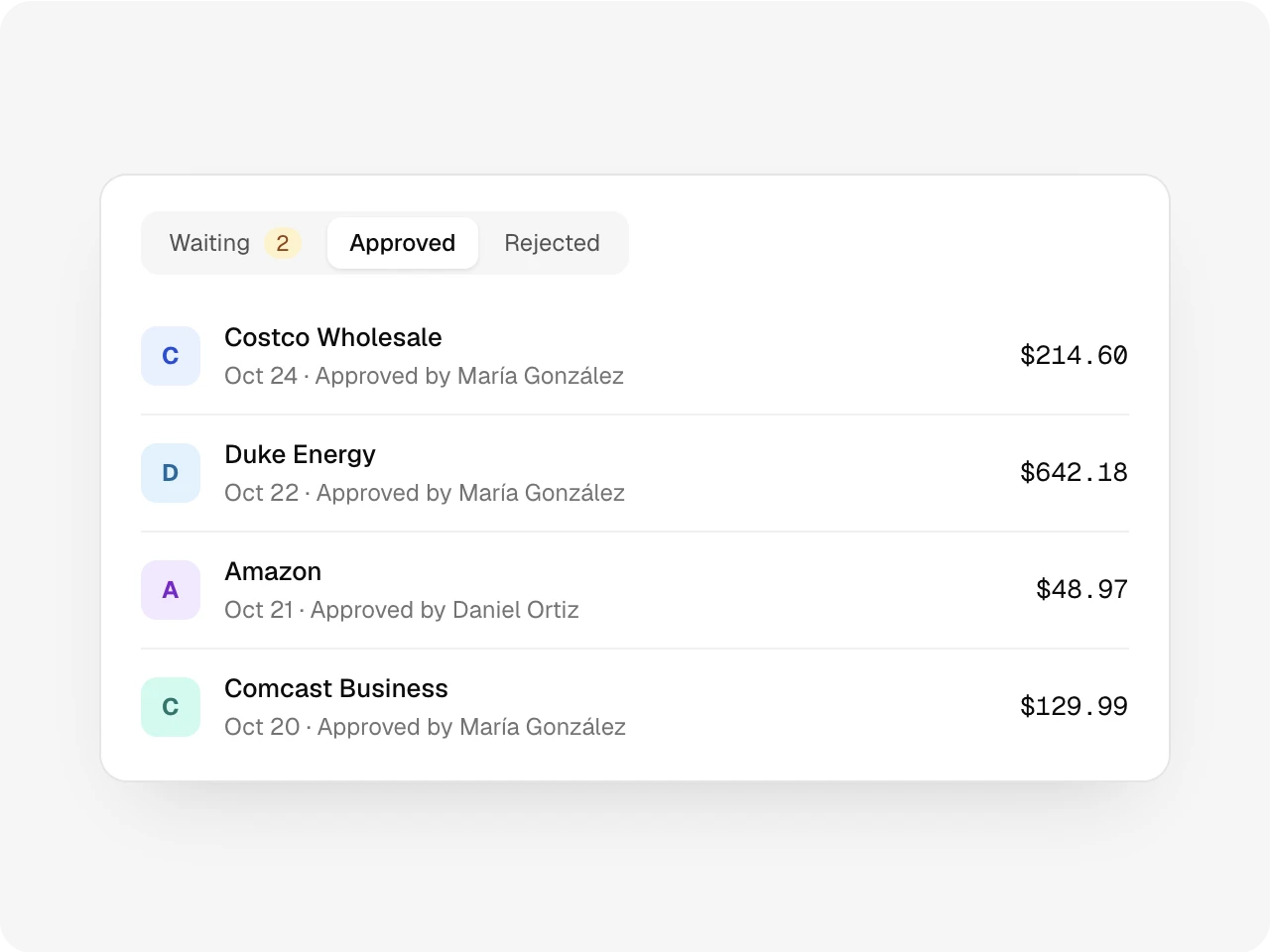
Queda registrado
Quién dijo que sí, y cuándo.
Cada decisión lleva un nombre y una fecha. Las listas de Aprobados y Rechazados muestran quién decidió, y la actividad de cada gasto guarda el paso, con el motivo de cualquier rechazo.
También incluye
Un contador de pendientes en la barra lateral, Reabrir para deshacer una decisión, tus propios motivos de rechazo y de perdón, Aprobados este mes en la página de Aprobaciones, un filtro de Estado en Todos los gastos y el reporte de Descuentos de nómina.
Un solo registro
Funciona con el resto de Altarflow.
- Gastos
Gastos
Los gastos pendientes y aprobados cuentan en tus totales. Los rechazados salen de ellos.
- Recibos
Recibos
Quien aprueba ve el recibo junto a cada gasto pendiente.
- Equipo y permisos
Equipo y permisos
Solo los administradores aprueban. Los demás tienen las páginas que necesitan.
Planes
Aprobaciones está en Grow y Bloom.
Seed
$0
- Se abre como vista previa
- Mejora tu plan para exigir aprobaciones
Grow
$49.99/mes
- Todo lo de esta página
- 3 usuarios para tu equipo
Bloom
$99.99/mes
- Todo lo de esta página
- 20 usuarios para tu equipo
Aprobaciones viene con Gastos. Cualquier administrador de tu equipo puede aprobar o rechazar.
Preguntas frecuentes
Preguntas sobre aprobaciones.
Más en las preguntas frecuentes, o pregúntanos en una llamada. Hablamos español.
¿Qué es Aprobaciones de Altarflow?
Aprobaciones de Altarflow hace que cada gasto nuevo de la iglesia espere la firma de un administrador. El gasto pendiente muestra su recibo, categoría y fondo en una tarjeta, y el administrador lo aprueba o rechaza con nombre y fecha en el registro. Un cargo rechazado de una tarjeta de la iglesia asignada a una persona queda como Adeudado hasta que se descuente de nómina.
¿Quién puede aprobar gastos?
Cualquier administrador de tu equipo. Todavía no hay un monto mínimo ni un aprobador designado.
¿Los gastos pendientes cuentan en los reportes?
Sí. Los gastos pendientes y aprobados cuentan en tus reportes. Los rechazados salen de tus totales y se quedan en la lista con su motivo.
¿Se avisa a quien aprueba?
Todavía no por correo ni con notificaciones. Un contador en Aprobaciones, en la barra lateral, muestra lo que está pendiente, y el resumen de Gastos lo muestra en Por revisar.
¿Qué planes incluyen aprobaciones?
Grow y Bloom, como parte de Gastos. En Seed la página se abre como vista previa.
Aprobaciones sin
cadenas de correos.
La configuración toma una sola sesión. Hablamos español.